
Scannen.
Piep.
Fertig.
Kundenkarten, Barcodes und Retourencodes in einer App. Und wenn du im Laden ankommst, ist der richtige Code schon vorne.
Im App Store laden Für iPhone · Deutsch und Englisch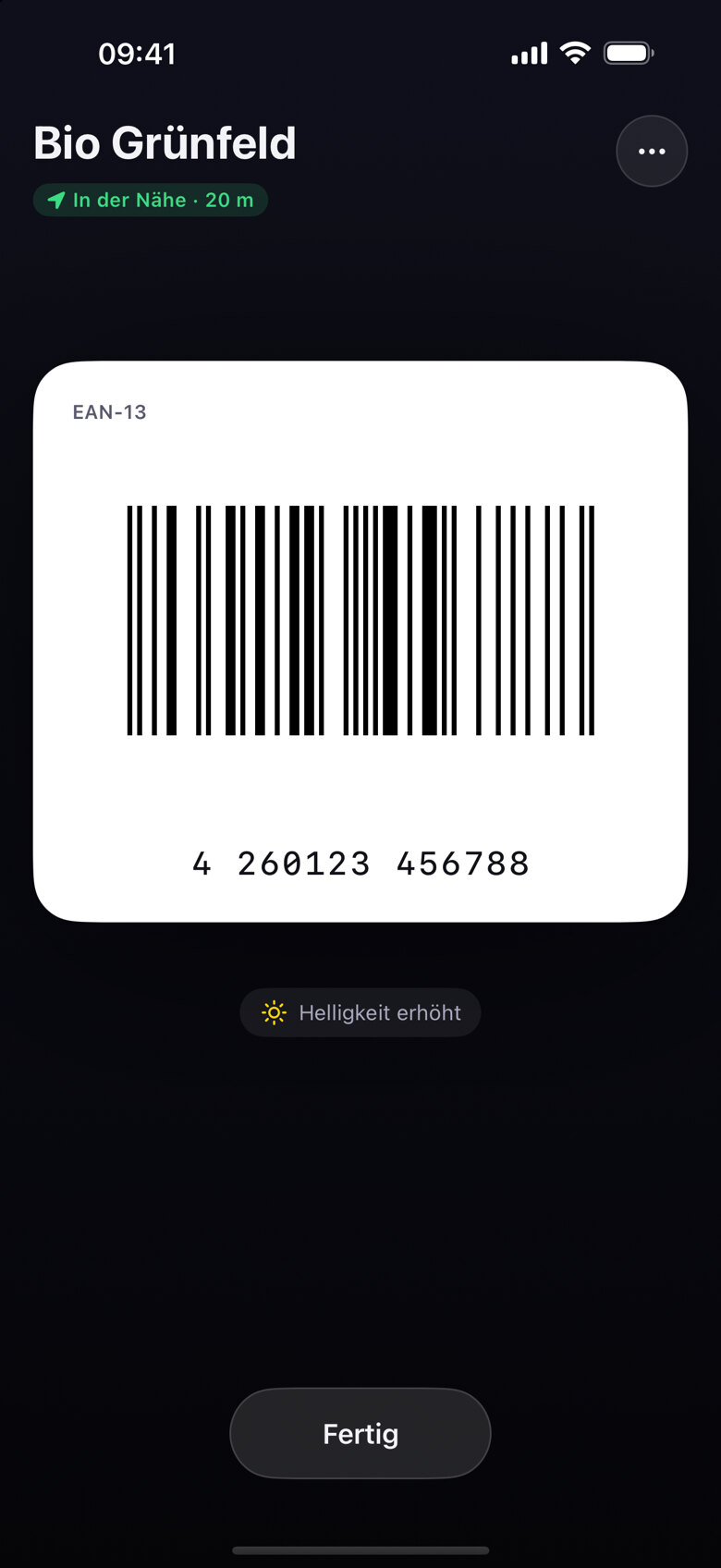
Retouren erledigt
Rücksende- und Abholcodes mit Inhalt und Frist speichern, einfach vom Etikett scannen oder per Screenshot teilen. Ein Ring zeigt die verbleibenden Tage, CodeBeep erinnert dich rechtzeitig, und nach der Abgabe tippst du auf „Erledigt“.
Jeder Code, ein Ort
Kundenkarten, Mitgliedsausweise, QR- und Barcodes. Jede Karte bekommt ihre Farbe, und der Code wird exakt im echten Format gezeichnet, hell und groß, damit es an der Kasse sofort piept. Karten ohne Barcode speicherst du mit ihrer Nummer, und von jeder Karte kannst du ein Foto ablegen. Auf der Apple Watch hast du alle Codes dabei, auch ohne iPhone, und deinen Lieblingscode legst du direkt aufs Zifferblatt.
Schon da, wenn du ankommst
Verknüpfe eine Karte mit deinem Laden. Bist du dort, liegt sie ganz oben auf dem Stapel, und auf Wunsch öffnet eine Mitteilung sie direkt. Auch als Widget.
Ohne Anmeldung, ohne Werbung. Öffnen und loslegen.
Hilfe
Die Kasse liest meinen Code nicht.
Halte das iPhone ruhig und etwa 10 bis 20 cm vor den Scanner. CodeBeep dreht die Helligkeit beim Anzeigen automatisch hoch. Liest die Kasse trotzdem nicht, kann die Nummer unter dem Code abgetippt werden.
Kann ich einen Code aus einer E-Mail oder einem Screenshot übernehmen?
Ja. Mach einen Screenshot vom Code, tippe in CodeBeep auf „Scannen“ und dann auf „Foto“. Oder teile den Screenshot direkt an CodeBeep. Sind mehrere Codes auf dem Bild, wählst du den richtigen aus.
Meine Karte hat keinen Barcode, nur eine Nummer.
Tippe auf „Scannen“, dann auf „Manuell“ und wähle „Nur Nummer“. Gib die Nummer so ein, wie sie auf der Karte steht. CodeBeep zeigt sie groß an, damit du sie an der Kasse vorlesen oder eintippen lassen kannst.
Kann ich ein Foto meiner Karte speichern?
Ja, für jede Kundenkarte eins. Öffne den Code, tippe auf ••• und dann auf „Kartenfoto hinzufügen“. „Karte scannen“ nimmt sie gerade und passend zugeschnitten auf, oder du wählst ein Bild aus deinen Fotos. Das Foto öffnest du dann mit „Kartenfoto“ unter dem Code.
Wie funktionieren Einmalcodes für Retouren?
Scanne den Code vom Etikett und wähle „Einmalig“, trag ein, was im Paket ist, und optional die Frist. Bei Retourenlabels von bekannten Paketdiensten ist „Einmalig“ schon vorausgewählt. Nach der Abgabe öffnest du den Code und tippst auf „Erledigt“. Er verschwindet aus der Liste und liegt noch 14 Tage unter „Erledigt“ in der Überschrift.
Ich bekomme ein neues iPhone. Wie nehme ich meine Codes mit?
Unter „Daten & Backup“ kannst du deine Codes als Datei exportieren und auf dem neuen iPhone wieder importieren. Ein iPhone-Backup über iCloud oder den Computer enthält sie in der Regel ebenfalls.
Wie kommen meine Codes auf die Apple Watch?
Öffne CodeBeep einmal auf dem iPhone, während die Uhr verbunden ist. Die App schickt deine Codes an die Uhr, danach zeigt die Watch sie auch ohne iPhone in der Nähe. Änderungen kommen an, sobald beide wieder verbunden sind. Fehlt CodeBeep auf der Uhr, installierst du es in der Watch-App auf dem iPhone unter „Verfügbare Apps“.
Wie lege ich einen Code aufs Zifferblatt?
Halte das Zifferblatt gedrückt, tippe auf „Bearbeiten“ und wähle für eine Komplikation CodeBeep. Dort suchst du den Code aus, der erscheinen soll, oder „Automatisch“ für deinen ersten angehefteten Code. Ein Tipp auf die Komplikation öffnet den Code direkt. Auf dem Zifferblatt stehen nur Name und Farbe, der Code selbst erscheint erst in der App.
Warum fragt die App nach meinem Standort?
Nur, wenn du eine Karte mit einem Ort verknüpfst. Dann kann CodeBeep sie dir zeigen, wenn du dort bist. Ohne verknüpften Ort nutzt die App keinen Standort. Details stehen in der Datenschutzerklärung.